


マイ インビザラインの使い方|自宅で治療計画を見る全手順
読了目安 約9分この記事は時点の情報です(アプリの画面UIや機能連携手順の変更があるため)。
この記事の要点
My Invisalignはアライン社公式の無料患者サポートアプリです。スマホ上で3D治療計画(クリンチェック)の確認や交換日の管理、遠隔モニタリング(バーチャルケア)が行えます。ただし計画閲覧や遠隔診療には通院先歯科医師による共有設定が必要です。
- 1日20〜22時間の推奨装着時間をタイマーで手動記録できる
- 担当医からの招待メール承認でアプリ内に3D治療計画が連携される
- シミュレーションとのズレが生じた際は医院での再スキャンが必要になる
インビザライン矯正を始めたばかりで、公式アプリ「マイ インビザライン」の設定や使い方が分からない方へ向けて書きました。装着不足で歯が計画通りに動かず、マウスピースの作り直しになる事態は絶対に避けたいところです。
この記事では、アプリの初期登録から自宅で3D治療計画を見る手順、遠隔で進行をチェックできるバーチャルケアの仕組みまで解説します。読み終えれば、ご自身の歯がどう動くかを手のひらで把握でき、計画のズレを防ぎながら自宅で安心して治療を進められるようになります。
My Invisalign(マイ インビザライン)とは、アライン・テクノロジー社が提供する公式アプリであり、マウスピースの装着時間記録や交換予定日の管理、3D治療計画の閲覧をスマートフォン上で行える患者向けサポートツールのこと。
マイ インビザライン(My Invisalign)の基本機能とできること
マイ インビザライン(My Invisalign)は、マウスピース矯正システムを開発するアライン・テクノロジー社が公式に提供している患者向けモバイルアプリです。アプリのダウンロードや基本機能の利用に費用は一切かからず、無料で利用できます。
マウスピース矯正は、取り外せる手軽さがある反面、決められた装着時間を守らないと歯が計画通りに動きません。マイ インビザラインは、日々の装着記録や交換時期の管理をスマートフォン上で完結させ、治療の自己管理を支えるために設計されています。
| 項目 | 内容 |
|---|---|
| 正式名称 | My Invisalign(マイ インビザライン) |
| アプリ利用料 | 無料(iOS / Android対応) |
| 対象年齢 | 13歳以上(日本語を含む18言語に対応) |
| 主な基本機能 | 装着時間トラッカー、交換リマインダー、スマイルギャラリー |
以前は「My Invisalign Smile」という名称で提供されていましたが、機能統合を経て現在は「My Invisalign」に一本化されました。歯科医師専用の管理アプリとは異なり、治療を受ける方自身が毎日の進み具合を確認するための専用ツールです。
装着時間の自己管理を支えるタイマーと交換リマインダー
インビザライン治療を計画通りに進めるには、マウスピース(アライナー)を1日20〜22時間以上装着しなければなりません。マイ インビザラインの装着時間トラッカー機能を使えば、外した時間と装着した時間をタイマーで正確に記録できます。
食事や歯磨きの際にアプリ上でタイマーを操作するだけで、その日の合計装着時間がひと目で把握できます。Apple Watchなどのスマートウォッチにも連動しているため、手元ですぐに着脱を記録できる点も便利です。
あわせて搭載されているカレンダー機能では、あらかじめ設定したスケジュールに沿って、次のアライナーへの交換日をカウントダウンで通知します。数日から1〜2週間ごとの交換日を忘れずに管理できるため、交換の遅れによる治療の停滞を予防できます。
マウスピース本体にセンサーは内蔵されていません。装着や取り外しの時間は、ご自身でアプリのボタンを押して記録する必要があります。
歯並びの変化を記録するスマイルギャラリー機能
スマイルギャラリーは、治療段階ごとの口元の写真をアプリ内に撮影・保存できる記録機能です。正面や左右など、指定されたガイドに合わせて口元を撮影することで、歯並びの移り変わりを同じ角度で残せます。
矯正中の歯の動きはミリ単位で少しずつ進むため、日々の生活では変化を実感しにくい場面も少なくありません。過去の写真と現在の口元を並べて比較したり、変化の推移を短い経過動画として見返したりすれば、モチベーションの維持にも役立ちます。
アプリの初期登録とクリンチェック(3D治療計画)を見る手順
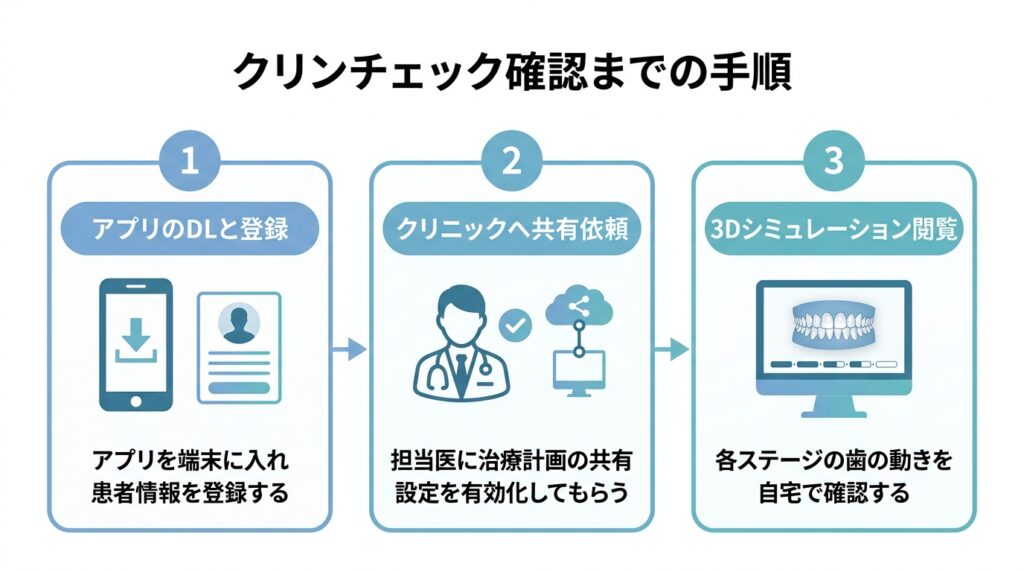
公式アプリ「My Invisalign(マイ インビザライン)」を利用しましょう。歯科医院で立てたクリンチェック(3D治療計画)を自宅のスマートフォンから立体的に確認できます。アプリ上で3D治療シミュレーションを見るためには、通院先の担当医による共有設定が欠かせません。
ダウンロードしただけでは治療計画は連携されないため、医院からの案内をもとに登録を進める必要があります。アカウント作成から画面の確認手順までを順番に解説します。
アカウント登録と通院先クリニックの連携方法
アプリの初期登録は、手元に届いたマウスピースのパッケージまたは医院から案内された情報をもとに進めるとよいでしょう。登録作業そのものは数分程度で完了。
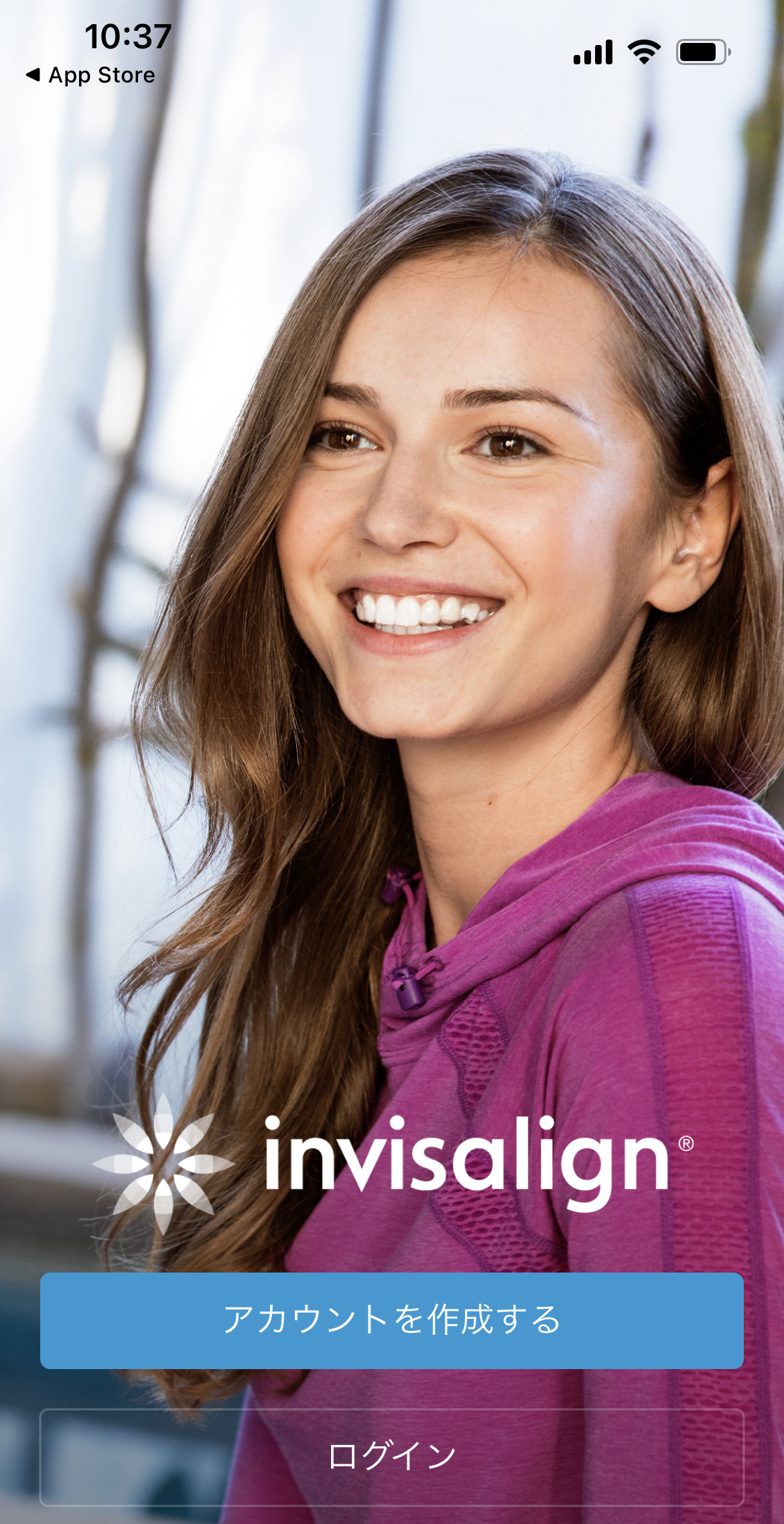
App StoreまたはGoogle Playから「My Invisalign」を検索して端末へインストール。アプリを開いたら「アカウントを作成」を選択してください。
氏名、生年月日、メールアドレス、パスワードを入力します。届いた認証メール内の確認リンクを開き、アカウントを有効化してください。
「すでに治療中の方」を選び、医院から届いた案内メールのリンクを開きます。または、マウスピース包装袋のバーコードをカメラで読み取って症例データと連携させましょう。
ログイン後、ホーム画面のメニューから「治療計画」または「ClinCheck」をタップします。画面上に立体的な歯列モデルが表示されます。
アプリにログインしても3Dシミュレーションが表示されない場合、医院側で共有設定が完了していない可能性があります。マウスピース自体が届いていても、担当医がシステム上で閲覧権限を付与するまで画面は見られません。表示が出ないときは通院先に確認してください。
3D治療シミュレーション(クリンチェック)で確認すべき3つのポイント
自宅でクリンチェックを見られる利点は、治療のゴールだけでなく各段階の変化をいつでも手元で照らし合わせられる点にあります。インビザラインの流れ7段階|通院頻度と期間を歯科医が解説でも触れているとおり、段階ごとの歯の動きを把握しておくことが計画通りの進行につながります。
アプリ画面で立体モデルを確認する際は、次の3つの項目に着目してください。
| 確認項目 | 画面上でのチェック内容 | 自宅での活用法 |
|---|---|---|
| 総ステージ数と現在地 | 治療終了までに必要なマウスピースの総数と、今の枚数の位置 | 全体の何割まで進んだかを視覚的に把握し、モチベーションを保つ |
| 歯が動く順番とアタッチメント | どの歯から動き出すのか、歯の表面の突起がどの段階で付くのか | 前歯が動き始める時期や、隙間ができるタイミングを事前に予測する |
| 実際の歯並びとの一致 | 画面上の現在ステージの歯並びと、鏡で見るご自身の口元の状態 | マウスピースの浮きや動きの遅れ(アンフィット)がないか早期に気づく |
クリンチェックは指先で画面を回転させ、上下や裏側などあらゆる角度から観察できます。現在のマウスピース番号にスライダーを合わせ、ご自身の歯並びと見比べてみてください。
もし実際の歯が画面の形と違っていたり、マウスピースがしっかり奥まで密着していなかったりする場合は、歯が計画どおりに動いていない兆候です。その際は自己判断で次のステージに進めず、早めに医院へ相談してください。
自宅診療を可能にするバーチャルケアの仕組みと利用条件
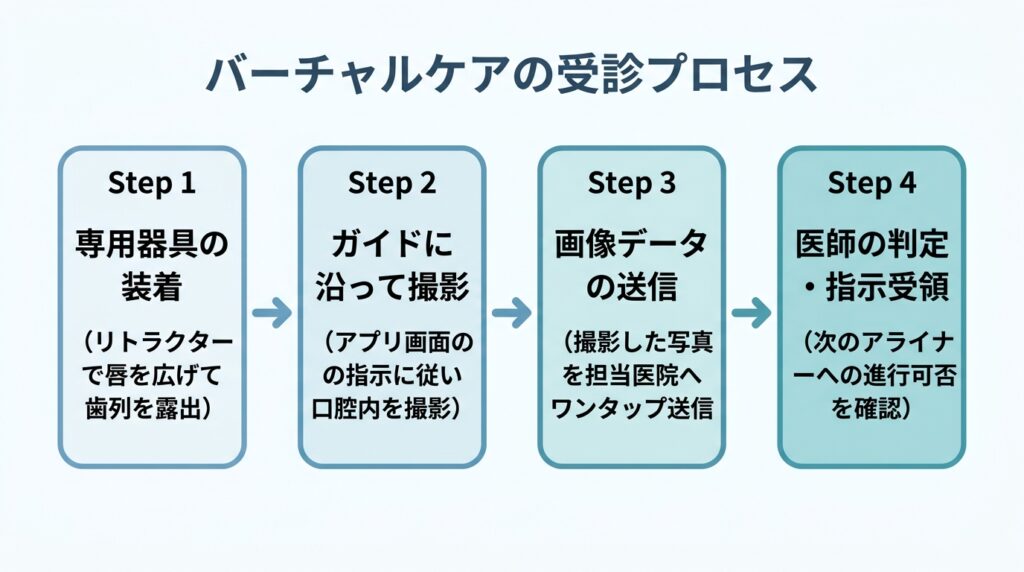
インビザライン・バーチャルケアとは、患者さんが自宅で撮影したお口の写真をアプリ経由で主治医へ送り、遠隔で治療の進行状態をチェックしてもらう機能です。通院の手間を減らしつつ、マウスピースの浮きやトラブルを早い段階で見つけられます。
利用には担当医によるシステム上の招待と初期設定が欠かせません。患者さんがアプリをダウンロードしただけでは作動しないため、通院先がバーチャルケアに対応しているかの確認が必要です。
「My Invisalign」アプリ自体は無料でダウンロードできますが、バーチャルケア機能は通院先の歯科医師から招待を受けないと画面に連携されません。まずは主治医へ利用を相談してください。
専用器具を用いた口腔内写真の撮影と送信フロー
診察室と同じ精度で歯並びを確認するため、撮影には専用の器具を使います。専用リトラクター(唇を広げるプラスチック製の開口器具)をお口に装着し、アプリの画面指示に沿って撮影を進めていきます。
通知やカレンダーの交換時期に合わせてアプリを立ち上げ、写真送信の撮影案内を開始。
リトラクターでお口を広げ、ガイドの枠に合わせて正面・左右の写真を撮影します。アライナー(マウスピース)を装着した状態と外した状態の両方を記録。
ピントや明るさに問題がないかをプレビュー画面で確認し、送信ボタンを押して医院へデータを届けます。
送信されたデータをもとに、担当医が「次のステージへ進んでよいか」「装着時間が不足していないか」を判定。計画通りに進んでいれば、そのまま自宅で新しいマウスピースへと交換できます。
バーチャルケアの費用体系(基本治療費内またはオプション)
遠隔チェックにかかる費用はクリニックごとに明確な違いがあるでしょう。アプリ自体のダウンロード費用は無料ですが、診療サポートとしての料金設定は各歯科医院の裁量に委ねられているためです。
主な費用体系は、全体の治療費にあらかじめ組み込まれている形態と、月額や都度の追加管理費として支払う形態の2通りに分かれます。
| 料金体系 | 費用の目安 | 特徴とメリット |
|---|---|---|
| 基本治療費に含む形式 | 追加費用なし(0円) | パッケージ料金に含まれており、追加の金銭負担を気にせず定期的に送信できます。 |
| オプション・管理費形式 | 月額制または都度払い | 遠隔チェックを希望する患者さんだけが契約し、通院頻度を減らす選択ができます。 |
専用リトラクターなどの備品代が初期費用に含まれるかどうかも、クリニックによって対応が分かれます。契約前に提示される見積書や診療計画書で、遠隔管理に伴う費用の有無を確かめておくと安心です。
計画通りに進まない?マイ インビザライン活用時の注意点と対策
マイ インビザラインは自己管理を支える優れたアプリですが、マウスピースの装着時間は自動では記録されません。また、画面上のシミュレーションと実際の歯の動きには、装着不足や生体反応の違いによってズレが生じることがあります。
アプリの進み具合だけを信じて自己判断で治療を進めると、歯並びの乱れや治療期間の延長につながります。トラブルを防ぐための正しい扱い方と、ズレに気づいた際の対処法を整理しました。
装着時間の記録はセンサーではなく手動操作が必要
マウスピース(アライナー)本体に通信センサーなどは内蔵されていません。そのため、装着時間の記録はアライナーを外したときと付けたときにアプリを手動で操作する必要があります。
インビザライン治療では、1日20〜22時間の装着を維持することが原則です。食事や歯磨きの際にアプリ内のタイマーを停止し、再装着したら再開する操作を習慣化しましょう。
毎回スマートフォンを取り出して操作するのが手間に感じる場合は、スマートウォッチの連携機能を活用してください。My InvisalignはApple Watch(watchOS)およびWear OSに対応しており、手元の画面からワンタップで着脱タイマーを記録できます。
画面上のシミュレーションと実際の歯の動きにズレが生じた場合の対処
アプリで閲覧できる3D治療計画(クリンチェック)は、コンピューターが算出した計算上の予測です。実際の歯や骨の動きやすさには個人差があるため、計画通りに歯が追従せず、マウスピースとの間にすき間が生じる「アンフィット」が起こる場合があります。
| 状態 | 主な原因 | 具体的な対処法 |
|---|---|---|
| わずかな浮きがある | 密着不足、噛み込み不足 | ロール状の樹脂(チューイー)をしっかり噛み、適合を促す |
| 歯と装置に明らかなすき間がある | 装着時間の不足、歯の移動遅れ | 次のステージへ進めず、現在の番号を維持して歯科医院へ連絡する |
| 装置が奥まで入らない | 計画と実際の歯列の大幅な乖離 | 無理に装着せず、1つ前の適合するアライナーを付けて早急に受診する |
マウスピースが浮いている状態で次の番号へ交換してはいけません。ズレが蓄積すると歯に想定外の力がかかり、最初から再スキャンしてマウスピースを作り直すことになります。
バーチャルケアを利用している場合は、アプリから口内写真を送信して担当医の指示を仰いでください。アプリの交換日カレンダーが「次のステージへ」と示していても、歯が追いついていないときは交換を止める判断が必要です。
まとめ:マイ インビザラインを活用して計画通りに矯正を進めよう
マイ インビザライン(My Invisalign)は自己管理を支える優れた道具といえます。ただし治療を成功させる土台は、日々の確実な装着と歯科医師による定期的な経過観察です。アプリの画面上で歯が並んでいても、実際の歯が同じように動いているとは限りません。
自宅での治療を計画通りに進めるために、押さえておくべき要点は次の3点です。
- アプリの装着タイマーを活用して、1日20〜22時間の装着目標を毎日忘れずに守ります。
- クリンチェックによる3Dシミュレーションは予測値と考え、実際の歯とアライナーの間に浮きやズレがないか見比べます。
- バーチャルケアや定期受診を通じて、違和感や進行のズレが生じたときは担当医へ速やかに相談。
マイ インビザラインを治療に役立てる次のステップは、まず通院先の担当医にアカウントの連携と治療計画の共有を依頼し、毎日の装着時間をアプリで記録し始めることです。計画との小さなズレを放置せず、正しく使いこなして理想の歯並びを目指しましょう。
よくある質問
- Q.機種変更したときにアプリの装着データや写真は引き継げますか?
- A.登録したメールアドレスとパスワードで新しい端末からログインすれば、クラウド上に保存されている装着履歴やスマイルギャラリーの写真はそのまま引き継がれます。
- Q.Apple Watchなどのスマートウォッチでも操作できますか?
- A.watchOSおよびWear OSに対応しているため、ペアリングされたスマートウォッチから手元で装着タイマーの開始・停止操作や残り時間の確認が可能です。
- Q.アプリの対象年齢制限はありますか?
- A.App Store等におけるアプリの推奨年齢は13歳以上と設定されています。中高生から成人までのインビザライン治療患者が自身で管理できる仕様になっています。
- Q.治療開始前でもアプリのシミュレーション機能(SmileView)は使えますか?
- A.アプリ内のSmileView機能はアカウント登録前でも利用可能で、ご自身の顔写真を撮影することで矯正後の簡易的な歯並びイメージを体験できます。
あわせて読みたい
AIに聞いてみる
読んで気になったことを、そのままAIに聞けます
ボタンを押すと、いつものAIがこの記事を読んだうえで相談にのってくれます。あなたの状況を伝えるだけで、内容をあなたの場合に置き換えた答えが返ってきます。
ChatGPTとClaudeは、相談文が入力欄に入った状態で開きます(送信するまで始まりません)。GeminiとPerplexityは、開くとすぐに回答が始まります。環境により挙動が変わることがあります。 相談は各AIのサービス上で行われます。そこで入力した内容が、当サイトに送られることはありません。